Dans AutoCAD, il est fréquent d’avoir besoin d’afficher automatiquement le nom du fichier DWG dans un cartouche, un texte ou un attribut.
La méthode classique consiste à utiliser un champ AutoCAD.
Mais une fois que l’on connaît l’expression correspondante, il est possible d’aller beaucoup plus vite : un simple copier-coller de l’expression du champ suffit.
Exemple : afficher le nom du fichier
Pour afficher uniquement le nom du fichier courant :
%<\AcVar Filename \f "%fn2">%Cette expression peut être utilisée dans différents contextes AutoCAD :
- texte ;
- MTEXT ;
- attribut ;
- définition d’attribut ;
- cartouche ;
- autres objets acceptant les champs.
AutoCAD interprète alors cette chaîne comme un champ dynamique.
Si le dessin est renommé, la valeur pourra être actualisée automatiquement lors de la mise à jour des champs.
Les différentes variantes
Selon le résultat recherché, plusieurs formats sont disponibles.
| Résultat recherché | Expression |
|---|---|
| Chemin d’accès | %<\AcVar Filename \f "%fn1">% |
| Nom du fichier | %<\AcVar Filename \f "%fn2">% |
| Chemin d’accès + nom du fichier | %<\AcVar Filename \f "%fn3">% |
| Nom du fichier avec extension | %<\AcVar Filename \f "%fn6">% |
Par exemple, avec un fichier nommé :
PROJET-001.dwgl’expression :
%<\AcVar Filename \f "%fn2">%permet d’afficher le nom du fichier sans avoir à le saisir manuellement.
Pas besoin de recréer le champ à chaque fois
La boîte de dialogue Champ d’AutoCAD reste très utile pour découvrir les différentes possibilités et générer l’expression correspondante.
Mais lorsqu’une expression est connue, il n’est plus nécessaire de refaire toute la manipulation.
On peut simplement :
- copier l’expression
- la coller dans le texte ou l’attribut concerné
- laisser AutoCAD interpréter le champ.
C’est particulièrement pratique lorsque l’on travaille régulièrement sur des cartouches ou des gabarits.
Exemples d’affichage du nom et du chemin du fichier DWG
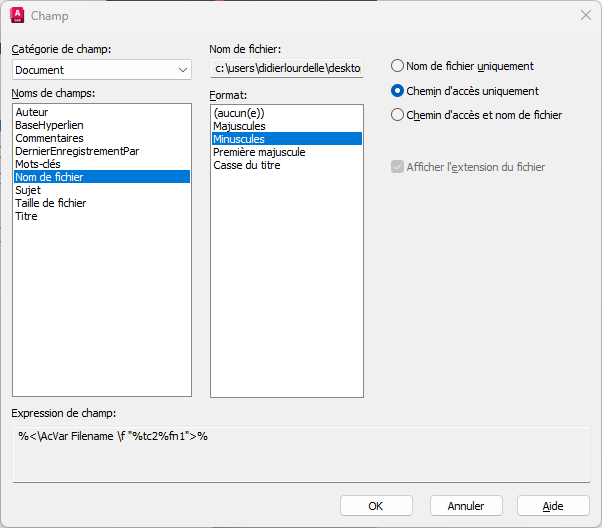
autocad-champ-chemin-acces-minuscule-fn1
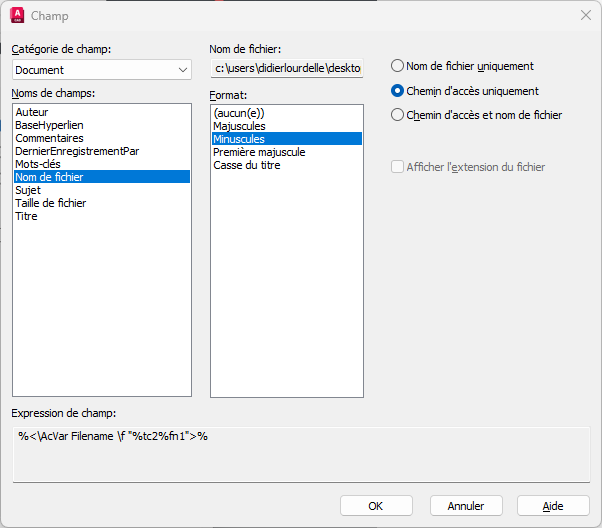
autocad-champ-chemin-acces-minuscule-fn1-variante
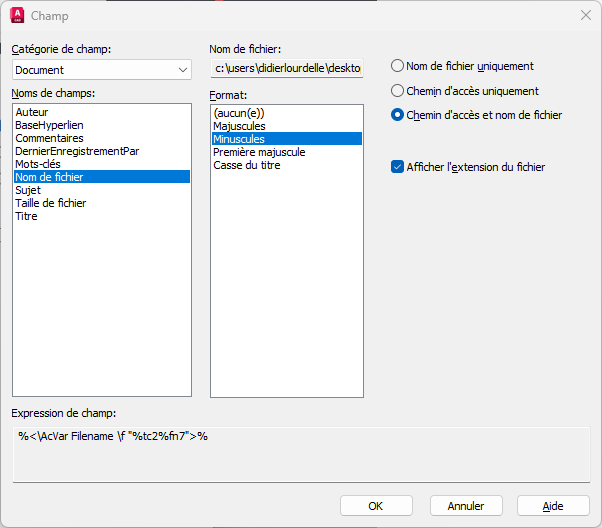
autocad-champ-chemin-acces-nom-fichier-minuscule-avec-extension-fn7
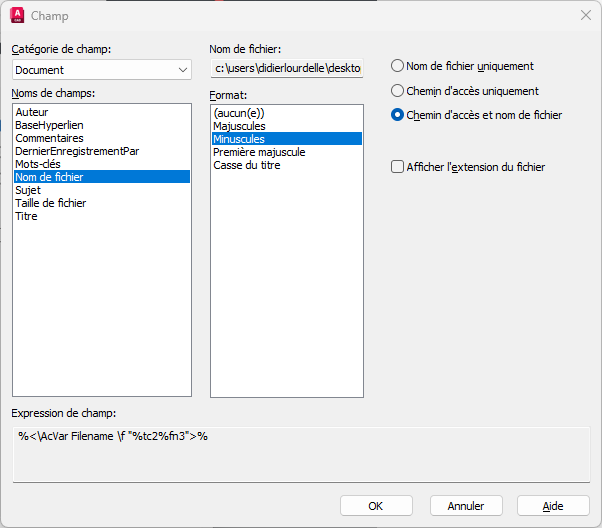
autocad-champ-chemin-acces-nom-fichier-minuscule-sans-extension-fn3
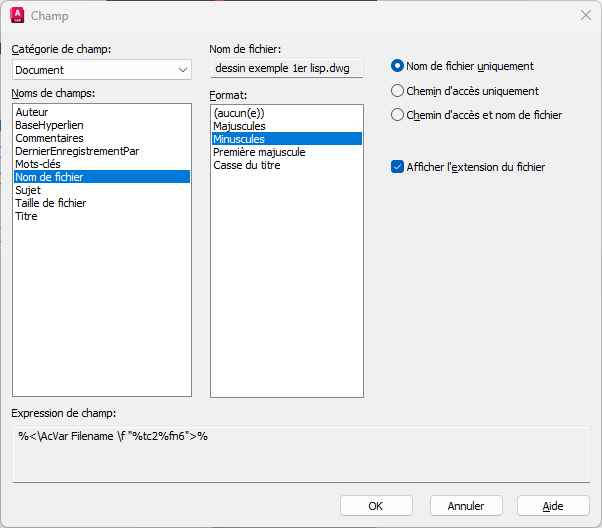
autocad-champ-nom-fichier-minuscule-avec-extension-fn6
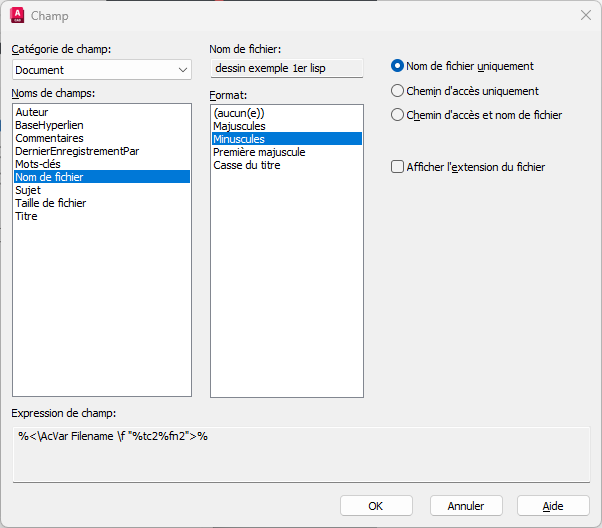
Champ AutoCAD – nom du fichier DWG sans extension
Configuration du champ AutoCAD « Nom de fichier » avec affichage du nom du DWG sans extension.
Mélanger texte fixe et champ dynamique
Il est également possible de combiner du texte classique et une expression de champ.
Par exemple :
Fichier : %<\AcVar Filename \f "%fn2">%AutoCAD pourra afficher :
Fichier : PROJET-001Le texte Fichier : reste fixe, tandis que le nom du fichier est dynamique.
Un point de départ pour automatiser les cartouches
Cette technique est simple, mais elle ouvre rapidement la porte à des automatisations plus intéressantes.
Dans un environnement de bureau d’études, on peut par exemple envisager :
- insertion automatique de champs ;
- remplacement d’une valeur existante ;
- ajout d’un champ en préfixe ;
- ajout en suffixe ;
- remplacement d’une partie d’une chaîne de texte ;
- traitement de plusieurs textes ou attributs ;
- gestion centralisée de plusieurs champs AutoCAD.
À ce niveau, on ne parle plus seulement d’une astuce AutoCAD, mais d’une logique de standardisation et d’automatisation des dessins DWG.
C’est précisément ce type de fonctions qui peut être intégré dans des outils ou plugins dédiés aux méthodes de travail d’une entreprise.
À retenir
Pour afficher rapidement le nom du fichier dans AutoCAD :
%<\AcVar Filename \f "%fn2">%Un simple copier-coller peut suffire.
La boîte de dialogue Champ devient alors autant un outil d’insertion qu’un moyen de découvrir les expressions utilisables dans AutoCAD.
Cet article fait suite à un échange sur le forum Autodesk francophone concernant l’utilisation du nom du fichier dans un attribut de cartouche.
Merci aux contributeurs du forum pour les explications techniques ayant permis d’illustrer les différentes approches.